Domain livecamkostenlos.de kaufen?
Wir ziehen mit dem Projekt
livecamkostenlos.de um.
Sind Sie am Kauf der Domain
livecamkostenlos.de interessiert?
domain@kv-gmbh.de · 0541-91531010
Domain livecamkostenlos.de kaufen?
Warum erkennt Elgato Game Capture HD den USB nicht mehr?
Es gibt verschiedene mögliche Gründe, warum Elgato Game Capture HD den USB nicht mehr erkennt. Es könnte ein Problem mit dem USB-Kabel oder dem Anschluss selbst geben. Es könnte auch sein, dass der Treiber für das Gerät nicht korrekt installiert ist oder dass das Gerät nicht mit der aktuellen Version der Software kompatibel ist. Es könnte auch ein Problem mit dem Betriebssystem oder der Hardware des Computers geben. Es wäre ratsam, die verschiedenen Möglichkeiten zu überprüfen und gegebenenfalls den technischen Support von Elgato zu kontaktieren. **
Wie kann man mit dem Elgato Game Capture HD Filme aufnehmen?
Um mit dem Elgato Game Capture HD Filme aufzunehmen, schließen Sie das Gerät über HDMI an Ihre Spielkonsole oder Ihren PC an. Verbinden Sie dann das Elgato Game Capture HD mit Ihrem Computer über USB. Öffnen Sie die mitgelieferte Software und wählen Sie die gewünschte Aufnahmequelle aus. Drücken Sie dann auf die Aufnahmetaste, um die Aufnahme zu starten. **

Ähnliche Suchbegriffe für Game Capture HD
Top-Angebote
Produkte zum Begriff Game Capture HD:
-
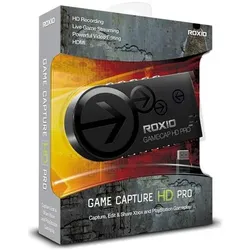
Roxio Game Capture HD PRO (PC, PS3, PS4, Xbox 360, Xbox One S, Xbox One X, Xbox Series S, Xbox Series X), Game RecorderNehmen Sie Ihre PS4-, PS3-, Xbox One-, Xbox 360- und PC-Games mit dem PC auf. Bearbeiten Sie die Videos und geben Sie sie online weiter. PRO Version: In 1080 30p/60i spielen und aufzeichnen, mit HDMI-Eingang und -Ausgang, Off-Text und Live-Streaming direkt auf Twitch/Justin TV.125,93 €*Versand: 0,00 €Sichere Weiterleitung zum Anbieter
-
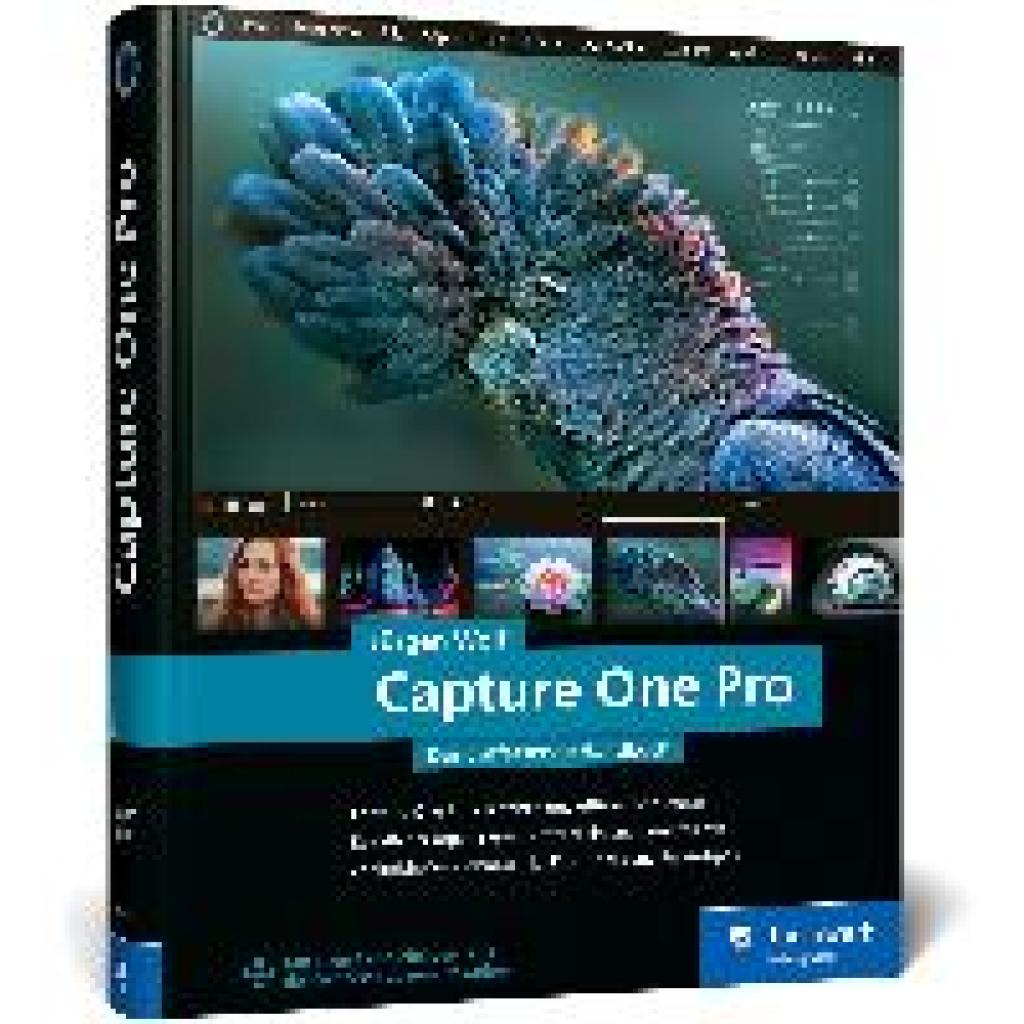
Wolf, Jürgen: Capture One ProCapture One Pro , Das umfassende Handbuch. Profitricks und Expertenwissen zur Bildbearbeitung. Mit vielen Workshops zur Software (neue Auflage 2024) , Kühlwasserschläuche > Motorkühlung , Auflage: 8., aktualisierte und überarbeitete Auflage, Erscheinungsjahr: 20240503, Produktform: Leinen, Titel der Reihe: Rheinwerk Fotografie##, Autoren: Wolf, Jürgen, Auflage: 24008, Auflage/Ausgabe: 8., aktualisierte und überarbeitete Auflage, Seitenzahl/Blattzahl: 562, Themenüberschrift: COMPUTERS / Digital Media / Photography (see also PHOTOGRAPHY / Techniques / Digital), Keyword: Bild-Bearbeitung bearbeiten; Capture One Pro CO; Culling; Fotos entwickeln Entwicklung; Hand-Buch Bücher Workshop; KI Künstliche Intelligenz; Lernen; Lightroom; Phase One; Raw-Konverter; Smart-Adjustments; Software Programm; Tethering; Workflow; fotografieren; iPad; verwalten, Fachschema: Bildbearbeitung~Bildverarbeitung~Grafik (EDV) / Bildverarbeitung~Farbfotografie~Fotografie~Photo~Photographie, Fachkategorie: Foto- und Bildbearbeitung~Fotografie, Warengruppe: HC/Fotografieren/Filmen/Videofilmen, UNSPSC: 49019900, Warenverzeichnis für die Außenhandelsstatistik: 49019900, Länge: 242, Breite: 203, Höhe: 35, Gewicht: 1677, Produktform: Gebunden, Genre: Sachbuch/Ratgeber,49,90 €*Versand: 0,00 €Sichere Weiterleitung zum Anbieter
-
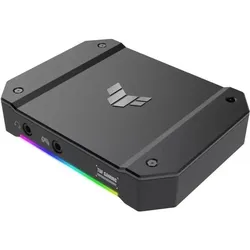
ASUS Tuf Capture Box 4kpro (Windows), Game Recorder, SchwarzDie ASUS TUF Gaming Capture Box-4KPro wurde für Gamer, Streamer und Content-Ersteller entwickelt, die hochwertige Videoaufnahmen benötigen. Mit Unterstützung für Auflösungen von bis zu 4K bei 144 Bildern pro Sekunde sorgt diese Capture Box dafür, dass Ihre Inhalte professionell und ansprechend aussehen. Die HDR-Unterstützung verbessert das visuelle Erlebnis mit leuchtenden Farben und stärkeren Kontrasten, sodass jedes Video zum Leben erweckt wird. Die Konnektivität ist dank einer Vielzahl von Ein- und Ausgängen, einschliesslich HDMI und USB-C 3.2 Gen 2, ein Kinderspiel. Dies ermöglicht eine einfache Integration in jedes Setup und stellt sicher, dass Ihre Geräte mit minimalem Aufwand verbunden sind. Die Capture Box verfügt ausserdem über eine RGB-Beleuchtung, die Ihrer Streaming- oder Gaming-Umgebung eine persönliche Note verleiht. Auch die Audioqualität kommt nicht zu kurz: Sie unterstützt Standard-Audioeingänge und einen speziellen Headset-Anschluss. So wird sichergestellt, dass Ihre Videos nicht nur visuell beeindruckend sind, sondern auch mit klarem, hochwertigem Sound unterlegt sind. Ob Sie nun Gameplay aufzeichnen, live streamen oder Inhalte erstellen, die ASUS TUF Gaming Capture Box-4KPro ist für ein aussergewöhnliches Erlebnis gerüstet.4139,00 €*Versand: 0,00 €Sichere Weiterleitung zum Anbieter
-
Kaiser Baas Game Recorder HDKaiser Baas Game Recorder HD Für PlayStation® PS 3, Xbox 260, Nintendo Wii und vergleichbar Spielen Sie das Spiel und zeichnen Sie es gleichzeitig auf Aufnehmen auf USB-Stick oder externer Festplatte – KEIN PC notwendig! Machen Sie Bilder von Ihrem Spiele-Bildschirm (JPG/BMP) Beste HD-Qualität: 1920 x 1080 (30p) Laden Sie Ihre Videos direkt auf YouTube TM oder anderen Plattformen hoch Handbuch & Schnellstart-Hilfe Mit dem beliebten Game Recorder von Kaiser Baas können Sie nun endlich Ihre aufregenden Konsolen-Spielerlebnisse in High Definition (HD) aufzeichnen und auf Wunsch mit Freunden, Familie und der ganzen Welt teilen. Halten Sie spannende Sport-Matches, nervenaufreibende Autorennen, actionreiche Feuergefechte oder andere spannende Abenteuer als digitale Videos für die Ewigkeit fest und teilen Sie sie wahlweise mit Familie und Freunden oder auf Youtube, Social Media oder anderen Onlineplattformen. Zahlreiche Optionen Zeichnen Sie Ihre Konsolen-Abenteuer in der Aufnahmequalität Ihrer Wahl auf einem USB-Stick oder einer externen Festplatte auf. Hierzu stehen Ihnen verschiedene Auflösungen in HD sowie Analog zur Auswahl, die Sie per Knopfdruck direkt am Gerät einstellen können. Laden Sie Ihre Aufzeichnungen anschließend auf Wunsch zum Anschauen oder zur weiteren Bearbeitung auf Ihren PC. Der Kaiser Baas Game Recorder HD überzeugt mit schneller Installation und einfachster Handhabung. Endlich können Sie Ihre High-Scores und Top-Matches in Bild und Ton festhalten und Freunde sowie Familie zum Staunen bringen. Speichern Sie Bilder Darüber hinaus ermöglicht der Kaiser Baas Game Recorder HD das einfache Erstellen von Bildschirm-Bildern, so genannten Screen Shots, im BMP oder JPEG-Format und ermöglicht Ihnen damit aufregende Momentaufnahmen Ihrer Konsolen-Abenteuer festzuhalten. Aber nicht nur für Aufnahmen ist der Game Recorder von Kaiser Baas nützlich. Mit dem Game Recorder holen Sie Ihren Konsolenspaß direkt auf Ihren Laptop- oder PC-Monitor und halten damit das TV-Gerät für andere Mitbewohner frei. Spielen Sie Ihre Abenteuer einfach an Ihrem Windows-PC oder -Laptop und gönnen Sie den anderen Familienmitgliedern das geliebte TV-Programm. Wie funktioniert der Game Recorder HD? Verbinden Sie den Game Recorder und den Fernseher mit dem mitgelieferten Audio-/Video-Kabel Zeichnen Sie den Spielverlauf auf oder machen Sie Bilder (Screen Shots) im JPEG-/BMP-Format Aufnahmeformat: Codec H.264, MPEG-4, Audio ACC Input-Signal: HDMI, Mini8 (Komponenten-Kabel), Mikrofon Video-Eingang: Komponenten-Kabel oder S-Video Output-Signal: HDMI & USB 2.0 Systemanforderungen Betriebssystem Windows XP, Windows Vista 32-bit, Windows Vista 64-bit, Windows 7, Windows 8 Wichtiger Hinweis: Für die HDMI-Aufnahme ist ein HDMI-Kabel erforderlich. Dieses ist im Produkt nicht enthalten! Für die Zwischenschaltung des Game Recorders zwischen Konsole und TV-Gerät sind bis zu 2 HDMI-Kabel erforderlich. Das Produkt enthält keine Videoschnittsoftware zur weiteren Bearbeitung Ihrer Aufzeichnungen. Lieferumfang: Kaiser Baas Game Recorder HD 110/240V AC Netzteil Audio-/Video-Komponenten-Kabel RGB-Komponenten-Kabel (Adapter) Handbuch und Schnellstart-Hilfe189,95 €*Versand: 0,00 €Sichere Weiterleitung zum Anbieter

-
Wie kann ich mit Elgato Game Capture HD meine Stimme aufzeichnen?
Um deine Stimme mit Elgato Game Capture HD aufzuzeichnen, benötigst du ein separates Mikrofon. Schließe das Mikrofon an deinen Computer an und stelle sicher, dass es als Aufnahmegerät ausgewählt ist. In den Einstellungen von Elgato Game Capture HD kannst du dann die Audioquelle auf das Mikrofon umstellen, um deine Stimme während der Aufnahme aufzuzeichnen. **
-
Was ist der Unterschied zwischen dem Elgato Game Capture HD 60 und dem HD 60S?
Der Hauptunterschied zwischen dem Elgato Game Capture HD 60 und dem HD 60S besteht darin, dass der HD 60S eine niedrigere Latenzzeit bietet. Das bedeutet, dass das Gameplay auf dem Bildschirm des Computers oder der Konsole mit weniger Verzögerung angezeigt wird. Der HD 60S verwendet außerdem eine USB 3.0-Verbindung, während der HD 60 über USB 2.0 angeschlossen wird. **
-
Wie kann ich meine alte Game Capture HD mit meiner PS4 verbinden?
Um deine alte Game Capture HD mit deiner PS4 zu verbinden, benötigst du ein HDMI-Kabel. Verbinde das eine Ende des Kabels mit dem HDMI-Ausgang der PS4 und das andere Ende mit dem HDMI-Eingang der Game Capture HD. Stelle sicher, dass du die richtigen Einstellungen auf der Game Capture HD vornimmst, um das Signal der PS4 zu empfangen und aufzunehmen. **
-
Wie schließe ich die PS2 an die Elgato Game Capture HD an?
Um die PS2 an die Elgato Game Capture HD anzuschließen, benötigst du einen Composite- oder Component-Kabeladapter für die PS2. Verbinde den Adapter mit dem AV-Ausgang der PS2 und stecke das andere Ende des Kabels in den entsprechenden Eingang der Elgato Game Capture HD. Stelle sicher, dass du die richtigen Einstellungen auf der Elgato-Software vornimmst, um das Signal der PS2 zu erfassen. **

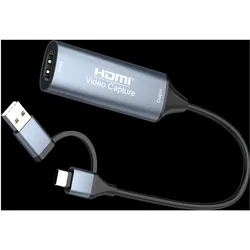
Wie schließe ich die PS2 an die Elgato Game Capture HD an?
Um die PS2 an die Elgato Game Capture HD anzuschließen, benötigst du einen Composite- oder Component-Kabeladapter für die PS2. Verbinde den Adapter mit dem AV-Ausgang der PS2 und stecke das andere Ende des Kabels in den entsprechenden Eingang der Elgato Game Capture HD. Stelle sicher, dass du die richtigen Eingangseinstellungen auf deinem Aufnahmegerät auswählst, um das Videosignal der PS2 zu empfangen. **
Wie kann ich die Facecam bei der Elgato Game Capture HD verwenden?
Um die Facecam bei der Elgato Game Capture HD zu verwenden, musst du eine separate Webcam anschließen und diese in der Software der Elgato Game Capture HD aktivieren. Gehe dazu in den Einstellungen der Software auf "Video" und wähle dort die Webcam aus, die du verwenden möchtest. Stelle sicher, dass die Webcam korrekt angeschlossen ist und richtig funktioniert, bevor du sie in der Software aktivierst. **
Top-Angebote
Produkte zum Begriff Game Capture HD:
-
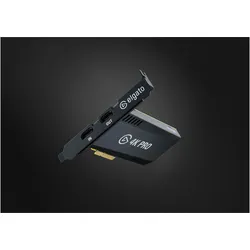
Elgato Game Capture 4K Pro (PC), Game Recorder, SchwarzPassthrough in 8K60, Aufnahme in 4K60. VRR und echtes HDR in 10 Bit. 4K Pro macht aus deinem Highend-PC oder Dual-PC-Setup die ultimative Streaming-Maschine – ganz ohne Einfluss auf dein Gameplay. Dank HDMI 2.1 kannst du auch in hohen Auflösungen bei hohen Bildwiederholraten wie 4K240 spielen und dein Gameplay in ultraflüssigem 1080p240 aufzeichnen. Die für ultra-niedrige Latenz optimierte Elektronik hält Gameplay- und Aufnahme-Feed perfekt synchron. Von PC, PS5 und Xbox Series X bis Nintendo Switch, Steam Deck, ROG Ally oder sogar iPhone 15: Wir haben dafür gesorgt, dass 4K Pro auf jeden Fall reibungslos mit deinem Lieblingsgerät funktioniert. Denn schliesslich hast du in Highend-Gear investiert, um das bestmögliche Gaming-Erlebnis zu geniessen, also solltest du keine Kompromisse machen müssen.288,56 €*Versand: 0,00 €Sichere Weiterleitung zum Anbieter
-
Roxio Game Capture HD PRO (PC, PS3, PS4, Xbox 360, Xbox One S, Xbox One X, Xbox Series S, Xbox Series X), Game RecorderNehmen Sie Ihre PS4-, PS3-, Xbox One-, Xbox 360- und PC-Games mit dem PC auf. Bearbeiten Sie die Videos und geben Sie sie online weiter. PRO Version: In 1080 30p/60i spielen und aufzeichnen, mit HDMI-Eingang und -Ausgang, Off-Text und Live-Streaming direkt auf Twitch/Justin TV.125,93 €*Versand: 0,00 €Sichere Weiterleitung zum Anbieter
-
Wolf, Jürgen: Capture One ProCapture One Pro , Das umfassende Handbuch. Profitricks und Expertenwissen zur Bildbearbeitung. Mit vielen Workshops zur Software (neue Auflage 2024) , Kühlwasserschläuche > Motorkühlung , Auflage: 8., aktualisierte und überarbeitete Auflage, Erscheinungsjahr: 20240503, Produktform: Leinen, Titel der Reihe: Rheinwerk Fotografie##, Autoren: Wolf, Jürgen, Auflage: 24008, Auflage/Ausgabe: 8., aktualisierte und überarbeitete Auflage, Seitenzahl/Blattzahl: 562, Themenüberschrift: COMPUTERS / Digital Media / Photography (see also PHOTOGRAPHY / Techniques / Digital), Keyword: Bild-Bearbeitung bearbeiten; Capture One Pro CO; Culling; Fotos entwickeln Entwicklung; Hand-Buch Bücher Workshop; KI Künstliche Intelligenz; Lernen; Lightroom; Phase One; Raw-Konverter; Smart-Adjustments; Software Programm; Tethering; Workflow; fotografieren; iPad; verwalten, Fachschema: Bildbearbeitung~Bildverarbeitung~Grafik (EDV) / Bildverarbeitung~Farbfotografie~Fotografie~Photo~Photographie, Fachkategorie: Foto- und Bildbearbeitung~Fotografie, Warengruppe: HC/Fotografieren/Filmen/Videofilmen, UNSPSC: 49019900, Warenverzeichnis für die Außenhandelsstatistik: 49019900, Länge: 242, Breite: 203, Höhe: 35, Gewicht: 1677, Produktform: Gebunden, Genre: Sachbuch/Ratgeber,49,90 €*Versand: 0,00 €Sichere Weiterleitung zum Anbieter
-
Warum erkennt Elgato Game Capture HD den USB nicht mehr?
Es gibt verschiedene mögliche Gründe, warum Elgato Game Capture HD den USB nicht mehr erkennt. Es könnte ein Problem mit dem USB-Kabel oder dem Anschluss selbst geben. Es könnte auch sein, dass der Treiber für das Gerät nicht korrekt installiert ist oder dass das Gerät nicht mit der aktuellen Version der Software kompatibel ist. Es könnte auch ein Problem mit dem Betriebssystem oder der Hardware des Computers geben. Es wäre ratsam, die verschiedenen Möglichkeiten zu überprüfen und gegebenenfalls den technischen Support von Elgato zu kontaktieren. **
-
Wie kann man mit dem Elgato Game Capture HD Filme aufnehmen?
Um mit dem Elgato Game Capture HD Filme aufzunehmen, schließen Sie das Gerät über HDMI an Ihre Spielkonsole oder Ihren PC an. Verbinden Sie dann das Elgato Game Capture HD mit Ihrem Computer über USB. Öffnen Sie die mitgelieferte Software und wählen Sie die gewünschte Aufnahmequelle aus. Drücken Sie dann auf die Aufnahmetaste, um die Aufnahme zu starten. **
-
Wie kann ich mit Elgato Game Capture HD meine Stimme aufzeichnen?
Um deine Stimme mit Elgato Game Capture HD aufzuzeichnen, benötigst du ein separates Mikrofon. Schließe das Mikrofon an deinen Computer an und stelle sicher, dass es als Aufnahmegerät ausgewählt ist. In den Einstellungen von Elgato Game Capture HD kannst du dann die Audioquelle auf das Mikrofon umstellen, um deine Stimme während der Aufnahme aufzuzeichnen. **
-
Was ist der Unterschied zwischen dem Elgato Game Capture HD 60 und dem HD 60S?
Der Hauptunterschied zwischen dem Elgato Game Capture HD 60 und dem HD 60S besteht darin, dass der HD 60S eine niedrigere Latenzzeit bietet. Das bedeutet, dass das Gameplay auf dem Bildschirm des Computers oder der Konsole mit weniger Verzögerung angezeigt wird. Der HD 60S verwendet außerdem eine USB 3.0-Verbindung, während der HD 60 über USB 2.0 angeschlossen wird. **
Ähnliche Suchbegriffe für Game Capture HD
-
ASUS Tuf Capture Box 4kpro (Windows), Game Recorder, SchwarzDie ASUS TUF Gaming Capture Box-4KPro wurde für Gamer, Streamer und Content-Ersteller entwickelt, die hochwertige Videoaufnahmen benötigen. Mit Unterstützung für Auflösungen von bis zu 4K bei 144 Bildern pro Sekunde sorgt diese Capture Box dafür, dass Ihre Inhalte professionell und ansprechend aussehen. Die HDR-Unterstützung verbessert das visuelle Erlebnis mit leuchtenden Farben und stärkeren Kontrasten, sodass jedes Video zum Leben erweckt wird. Die Konnektivität ist dank einer Vielzahl von Ein- und Ausgängen, einschliesslich HDMI und USB-C 3.2 Gen 2, ein Kinderspiel. Dies ermöglicht eine einfache Integration in jedes Setup und stellt sicher, dass Ihre Geräte mit minimalem Aufwand verbunden sind. Die Capture Box verfügt ausserdem über eine RGB-Beleuchtung, die Ihrer Streaming- oder Gaming-Umgebung eine persönliche Note verleiht. Auch die Audioqualität kommt nicht zu kurz: Sie unterstützt Standard-Audioeingänge und einen speziellen Headset-Anschluss. So wird sichergestellt, dass Ihre Videos nicht nur visuell beeindruckend sind, sondern auch mit klarem, hochwertigem Sound unterlegt sind. Ob Sie nun Gameplay aufzeichnen, live streamen oder Inhalte erstellen, die ASUS TUF Gaming Capture Box-4KPro ist für ein aussergewöhnliches Erlebnis gerüstet.4139,00 €*Versand: 0,00 €Sichere Weiterleitung zum Anbieter
-
Kaiser Baas Game Recorder HDKaiser Baas Game Recorder HD Für PlayStation® PS 3, Xbox 260, Nintendo Wii und vergleichbar Spielen Sie das Spiel und zeichnen Sie es gleichzeitig auf Aufnehmen auf USB-Stick oder externer Festplatte – KEIN PC notwendig! Machen Sie Bilder von Ihrem Spiele-Bildschirm (JPG/BMP) Beste HD-Qualität: 1920 x 1080 (30p) Laden Sie Ihre Videos direkt auf YouTube TM oder anderen Plattformen hoch Handbuch & Schnellstart-Hilfe Mit dem beliebten Game Recorder von Kaiser Baas können Sie nun endlich Ihre aufregenden Konsolen-Spielerlebnisse in High Definition (HD) aufzeichnen und auf Wunsch mit Freunden, Familie und der ganzen Welt teilen. Halten Sie spannende Sport-Matches, nervenaufreibende Autorennen, actionreiche Feuergefechte oder andere spannende Abenteuer als digitale Videos für die Ewigkeit fest und teilen Sie sie wahlweise mit Familie und Freunden oder auf Youtube, Social Media oder anderen Onlineplattformen. Zahlreiche Optionen Zeichnen Sie Ihre Konsolen-Abenteuer in der Aufnahmequalität Ihrer Wahl auf einem USB-Stick oder einer externen Festplatte auf. Hierzu stehen Ihnen verschiedene Auflösungen in HD sowie Analog zur Auswahl, die Sie per Knopfdruck direkt am Gerät einstellen können. Laden Sie Ihre Aufzeichnungen anschließend auf Wunsch zum Anschauen oder zur weiteren Bearbeitung auf Ihren PC. Der Kaiser Baas Game Recorder HD überzeugt mit schneller Installation und einfachster Handhabung. Endlich können Sie Ihre High-Scores und Top-Matches in Bild und Ton festhalten und Freunde sowie Familie zum Staunen bringen. Speichern Sie Bilder Darüber hinaus ermöglicht der Kaiser Baas Game Recorder HD das einfache Erstellen von Bildschirm-Bildern, so genannten Screen Shots, im BMP oder JPEG-Format und ermöglicht Ihnen damit aufregende Momentaufnahmen Ihrer Konsolen-Abenteuer festzuhalten. Aber nicht nur für Aufnahmen ist der Game Recorder von Kaiser Baas nützlich. Mit dem Game Recorder holen Sie Ihren Konsolenspaß direkt auf Ihren Laptop- oder PC-Monitor und halten damit das TV-Gerät für andere Mitbewohner frei. Spielen Sie Ihre Abenteuer einfach an Ihrem Windows-PC oder -Laptop und gönnen Sie den anderen Familienmitgliedern das geliebte TV-Programm. Wie funktioniert der Game Recorder HD? Verbinden Sie den Game Recorder und den Fernseher mit dem mitgelieferten Audio-/Video-Kabel Zeichnen Sie den Spielverlauf auf oder machen Sie Bilder (Screen Shots) im JPEG-/BMP-Format Aufnahmeformat: Codec H.264, MPEG-4, Audio ACC Input-Signal: HDMI, Mini8 (Komponenten-Kabel), Mikrofon Video-Eingang: Komponenten-Kabel oder S-Video Output-Signal: HDMI & USB 2.0 Systemanforderungen Betriebssystem Windows XP, Windows Vista 32-bit, Windows Vista 64-bit, Windows 7, Windows 8 Wichtiger Hinweis: Für die HDMI-Aufnahme ist ein HDMI-Kabel erforderlich. Dieses ist im Produkt nicht enthalten! Für die Zwischenschaltung des Game Recorders zwischen Konsole und TV-Gerät sind bis zu 2 HDMI-Kabel erforderlich. Das Produkt enthält keine Videoschnittsoftware zur weiteren Bearbeitung Ihrer Aufzeichnungen. Lieferumfang: Kaiser Baas Game Recorder HD 110/240V AC Netzteil Audio-/Video-Komponenten-Kabel RGB-Komponenten-Kabel (Adapter) Handbuch und Schnellstart-Hilfe189,95 €*Versand: 0,00 €Sichere Weiterleitung zum Anbieter
-
Elgato Game Capture 4K X (Mac, PC, PS5, Switch, Xbox Series X), Game Recorder, Schwarz4K X bietet Gaming-Aufnahmen der Extraklasse. Dank HDMI 2.1 kannst du mit leistungsstärksten USB Capture Karte die neuesten Titel in bis zu 4K mit 144 Bildern pro Sekunde oder sogar in 1080p240 aufnehmen. Mit VRR-Passthrough gehören Bildreisser der Vergangenheit an. Nutze die Vorteile der Ultra-Low-Latency-Technologie, die für perfekte Synchronisation zwischen Stream und Gameplay sorgt. 4K X kann mit nahezu jedem HDMI-kompatiblen Gerät genutzt werden, zum Beispiel PS5, Xbox Series X, Switch, Steam Deck, PC, Mac und sogar mit dem iPhone 15. Ausserdem werden führende Streaming-Apps wie OBS nahtlos unterstützt, damit du wie ein Profi auf Twitch, YouTube oder Discord streamen kannst.214,43 €*Versand: 0,00 €Sichere Weiterleitung zum Anbieter
-
MicroConnect HDMI Video Capture link to (PC), Game Recorder, SchwarzDer MicroConnect HDMI Video Capture ist ein leistungsstarkes Gerät, das eine maximale Auflösung von 3840 x 2160 Pixeln unterstützt. Dieses kompakte und leichte Aufnahmegerät mit einem Gewicht von nur 40 g ermöglicht es, hochauflösende Videos von verschiedenen Quellen auf den PC zu übertragen. Es ist ideal für Gamer, Streamer und Content Creator, die ihre Spiele oder Präsentationen in bester Qualität aufzeichnen möchten. Die einfache Handhabung und die Kompatibilität mit USB-C-Anschlüssen machen es zu einer praktischen Lösung für alle, die ihre Inhalte professionell festhalten wollen. Das Gerät ist in einem schlichten Schwarz gehalten und passt somit in jede technische Umgebung. Mit dem MicroConnect HDMI Video Capture können Sie Ihre kreativen Projekte auf ein neues Level heben und Ihre Zuschauer mit beeindruckenden Aufnahmen begeistern. - Maximale Auflösung von 3840 x 2160 Pixeln - Leichtes Design mit nur 40 g - Kompatibel mit USB-C-Anschlüssen - Ideal für Gamer und Content Creator.30,45 €*Versand: 0,00 €Sichere Weiterleitung zum Anbieter
-
Wie kann ich meine alte Game Capture HD mit meiner PS4 verbinden?
Um deine alte Game Capture HD mit deiner PS4 zu verbinden, benötigst du ein HDMI-Kabel. Verbinde das eine Ende des Kabels mit dem HDMI-Ausgang der PS4 und das andere Ende mit dem HDMI-Eingang der Game Capture HD. Stelle sicher, dass du die richtigen Einstellungen auf der Game Capture HD vornimmst, um das Signal der PS4 zu empfangen und aufzunehmen. **
-
Wie schließe ich die PS2 an die Elgato Game Capture HD an?
Um die PS2 an die Elgato Game Capture HD anzuschließen, benötigst du einen Composite- oder Component-Kabeladapter für die PS2. Verbinde den Adapter mit dem AV-Ausgang der PS2 und stecke das andere Ende des Kabels in den entsprechenden Eingang der Elgato Game Capture HD. Stelle sicher, dass du die richtigen Einstellungen auf der Elgato-Software vornimmst, um das Signal der PS2 zu erfassen. **
-
Wie schließe ich die PS2 an die Elgato Game Capture HD an?
Um die PS2 an die Elgato Game Capture HD anzuschließen, benötigst du einen Composite- oder Component-Kabeladapter für die PS2. Verbinde den Adapter mit dem AV-Ausgang der PS2 und stecke das andere Ende des Kabels in den entsprechenden Eingang der Elgato Game Capture HD. Stelle sicher, dass du die richtigen Eingangseinstellungen auf deinem Aufnahmegerät auswählst, um das Videosignal der PS2 zu empfangen. **
-
Wie kann ich die Facecam bei der Elgato Game Capture HD verwenden?
Um die Facecam bei der Elgato Game Capture HD zu verwenden, musst du eine separate Webcam anschließen und diese in der Software der Elgato Game Capture HD aktivieren. Gehe dazu in den Einstellungen der Software auf "Video" und wähle dort die Webcam aus, die du verwenden möchtest. Stelle sicher, dass die Webcam korrekt angeschlossen ist und richtig funktioniert, bevor du sie in der Software aktivierst. **
* Alle Preise verstehen sich inklusive der gesetzlichen Mehrwertsteuer und ggf. zuzüglich Versandkosten. Die Angebotsinformationen basieren auf den Angaben des jeweiligen Shops und werden über automatisierte Prozesse aktualisiert. Eine Aktualisierung in Echtzeit findet nicht statt, so dass es im Einzelfall zu Abweichungen kommen kann. ** Hinweis: Teile dieses Inhalts wurden von KI erstellt.